175 Wの制限はただの設定値。
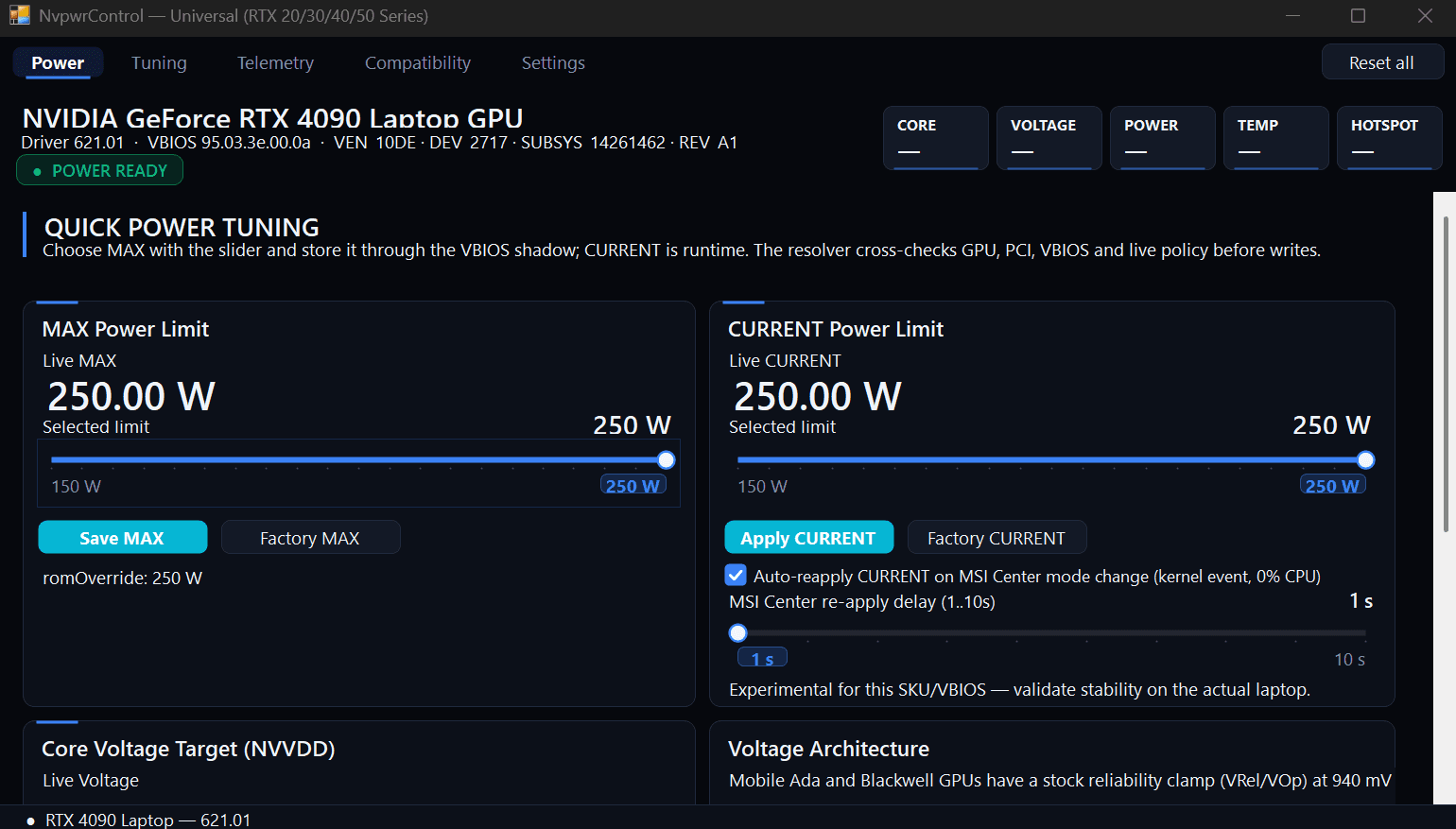
NVIDIAは、ノートPCの冷却性能にかかわらず、RTXノートPC向けGPUの電力をファームウェアで175 W以下に制限しています。NvpwrControlはこの制限を最大250 Wまで引き上げます。3DMarkでは約30%のGPU性能向上につながっています。
- 測定値
- RTX 4090 Laptop
- 電力制限(標準)
- 175 W
- 電力制限(解除後)
- 250 W
- Time Spy グラフィックス(標準平均)
- 21,007
- Time Spy グラフィックス(解除後)
- 25,564
- 変化
- +22%
01
電力上限
デスクトップと同じチップ。電力は半分。
フラッグシップのノートPC向けGPUは、デスクトップ向けカードと同じダイで作られています。RTX 4090 Laptopが使うのは、デスクトップ版RTX 4080と同じAD103チップで、こちらの定格は320 Wです。ノートPCではNVIDIAのファームウェアが175 Wに制限しており、ノートPCメーカーはそれより低くしか設定できません。
この上限は、薄型の14インチノートPCでも、はるかに高い冷却能力を備えた18インチ機でも同じです。冷却に余裕があれば、チップは上限が許す以上の電力を使えます。
表1 — 定格電力:同じダイのデスクトップ版カードとノートPC版の比較
| ノートPC向けGPU | デスクトップ版カードとノートPC版の上限 |
|---|---|
| RTX 5090 LaptopGB203 · RTX 5080と同じダイ | 360 W 175 W |
| RTX 4090 LaptopAD103 · RTX 4080と同じダイ | 320 W 175 W |
| RTX 5080 LaptopGB203 · RTX 5070 Tiと同じダイ | 300 W 175 W |
| RTX 5070 Ti LaptopGB205 · RTX 5070と同じダイ | 250 W 140 W |
デスクトップ版の数値はNVIDIAのリファレンスの総グラフィックス電力です。ノートPC版の数値はDynamic Boostを含む最大TGPです。ノートPC版は、対応するデスクトップ版より有効なコア数がわずかに少ない場合があります。
02
結果
3DMarkで+21%〜+54%。
電力制限を解除したノートPCによる3DMarkの有効な結果を、同じGPUの標準状態での平均結果と比較しています。
表2 — グラフィックススコア:標準のノートPCと解除後の比較
RTX 4090 Laptop
3DMark Time Spy · グラフィックススコア
総合スコア24,267(同じハードウェアの3DMark平均は20,850)。
21,00725,564+22%標準平均比
RTX 5070 Ti Laptop
3DMark Time Spy · グラフィックススコア
総合スコア18,754(同じハードウェアの3DMark平均は15,866)。
17,22520,858+21%標準中央値比
RTX 5090 Laptop
3DMark Steel Nomad · スコア
記録されている標準状態の最高結果(6,329)を上回ります。
5,8999,072+54%標準平均比
RTX 5080 Laptop
3DMark Steel Nomad · スコア
記録されている標準状態の最高結果(5,545)を上回ります。
4,8547,338+51%標準平均比
図2a — RTX 4090 Laptop、3DMark Time Spy、25,564。クリックで拡大。
図2b — RTX 5070 Ti Laptop、3DMark Time Spy、20,858。クリックで拡大。
図2c — RTX 5090 Laptop、3DMark Steel Nomad、9,072。クリックで拡大。
図2d — RTX 5080 Laptop、3DMark Steel Nomad、7,338。クリックで拡大。
測定方法。標準値は、Notebookcheckのベンチマークデータベースにおける各ノートPC向けGPUの平均値です(RTX 5070 Ti Laptopは中央値)。さまざまなOEM電力設定の、標準状態のノートPCを含みます。解除後の結果には、NvpwrControlで利用できるクロックオフセットも含まれます。効果はノートPCの冷却、電源アダプター、シリコンの個体差によって異なります。
03
手順
3ステップ。書き込みのたびに確認。
NvpwrControlはNVIDIAドライバーと直接連携し、MSI Afterburnerなどのツールでは届かない制限を変更します。Afterburnerはクロックを調整できますが、ノートPC向けGPUの電力上限は引き上げられません。
- 1
識別
書き込みの前に、GPU、PCI ID、NVIDIAドライバー、VBIOSを実際の電力ポリシーと照合します。一致しない項目があれば、電力の変更はロックされたままです。
- 2
MAX を設定
新しい最大電力リミットを選んで保存し、再起動します。アプリは事前にNVIDIAドライバーの設定をバックアップし、GPUのVBIOSを書き換える(フラッシュする)ことはありません。
- 3
CURRENT を適用
再起動後、GPUがアイドル状態のときに実行時のリミットを設定します。モード切り替え時にMSI Centerがリセットしてしまう場合は、自動再適用オプションがカーネルイベントを受けて再設定します。その間CPUは使用しません。
アプリのその他の機能 — すべてを1画面で、リアルタイムの測定値とともに。
- 電力リミット
- ノートPCメーカーが設定した上限を超えて、TGPの上限を5 W単位で引き上げます。
- 初期化
- ワンクリックでCURRENTを標準値に戻し、MAXのオーバーライドとスタートアップ適用を削除します。
- クロックオフセット
- NVAPI経由で、コアは最大±1000 MHz、メモリは最大±3000 MHzのオフセット。
- 目標電圧
- 上級者向けの、NVVDDレールの実験的なV/Fカーブ制御。
- テレメトリ
- クロック、電圧、電力、温度、ホットスポットに加え、P-Stateとレール。
- OEMツール
- MSI Centerのモード変更後、1〜10秒の遅延でリミットを再適用します。
04
互換性
RTX 50・40シリーズ対応。RTX 30・20シリーズも実験的に対応。
Windows 10/11(64ビット)、管理者権限が必要です。対応GPUごとに目標範囲があります。アプリはNVIDIAドライバーとVBIOSを検証してから、変更を許可します。
| ノートPC向けGPU | 目標範囲 |
|---|---|
| RTX 5090 | 175–250 W |
| RTX 5080 | 175–250 W |
| RTX 5070 Ti | 140–180 W |
| RTX 5070 | 115–140 W |
| RTX 5060 | 115–140 W |
| RTX 5050 | 115–140 W |
| ノートPC向けGPU | 目標範囲 |
|---|---|
| RTX 4090 | 150–250 W |
| RTX 4080 | 150–225 W |
| RTX 4070 | 120–150 W |
| RTX 4060 | 120–150 W |
| RTX 4050 | 115–140 W |
新規 — 実験的サポート
- RTX 30Ampere世代のノートPC向けGPU実験的
- RTX 20Turing世代のノートPC向けGPU実験的
古いノートPCも解除できるようになりました。実験的とは、リミットがまだすべての機種で検証されていないという意味です。リミットは少しずつ引き上げ、ご自身のノートPCで安定性を確認してください。
05
注意事項
解除する前にお読みください。
より大きな電源アダプターが必要ですか?
場合によっては必要です。リミットを上げるとGPUの消費電力が増えるため、アダプターにはGPUとCPUを合わせた分のワット数が必要です。足りない場合、ノートPCはスロットリングするか、電源接続中でもバッテリーを消費します。
元に戻せますか?
はい。「初期化」でCURRENTを標準値に戻し、MAXのオーバーライドとスタートアップ適用を削除します。再起動を求められた場合は再起動してください。アプリはMAXを変更する前にNVIDIAドライバーの設定をバックアップし、GPUのVBIOSチップを書き換えることはありません。
インストールは必要ですか?
いいえ。ポータブル版です。zipを通常のフォルダーに展開し、NvpwrControl.exeを管理者として実行してください。アプリはコード署名されていないため、Windows SmartScreenが警告を表示することがあります。その場合は「詳細情報」を選び、「実行」をクリックしてください。ダウンロードに含まれるREADMEで、初回起動の手順を説明しています。
MSI Afterburnerではだめなのですか?
Afterburnerなどのツールは、ドライバーが許す範囲内でクロックとメモリのオフセットを調整します。ノートPCでは電力上限がロックされているため、引き上げることはできません。NvpwrControlはリミットそのものを変更します。
RTX 20・30シリーズの実験的サポートとはどういう意味ですか?
これらの世代でも解除は機能しますが、目標範囲はまだすべての機種で検証されていません。標準のリミットに近い値から始め、少しずつ引き上げて、ご自身のノートPCで安定性をテストしてください。
サブスクリプションですか?
いいえ。永久ライセンスの買い切りで、今後のアップデートはすべて含まれます。新しいバージョンはアカウントからダウンロードします。
保証は無効になりますか?
ノートPCメーカーによります。NvpwrControlはソフトウェアであり元に戻せますが、ハードウェアを標準構成を超えて動作させると、保証の請求に影響する可能性があります。
NVIDIAの製品ですか?
いいえ。NvpwrControlは独立したソフトウェアで、NVIDIAやいずれのノートPCメーカーとも提携、後援、承認の関係はありません。
06
ライセンス
支払いは1回。以降のアップデートはすべて込み。
NvpwrControl · 永久ライセンス
$9.99
買い切り(USD)
- ライセンス
- 永久、1名用。サブスクリプションなし。
- アップデート
- 新しいGPUやドライバーへの対応を含む、今後のすべてのバージョン。
- GPU
- RTX 50・40シリーズ、および実験的にRTX 30・20シリーズ。
- 提供方法
- 支払い直後から、いつでもアカウントからダウンロード。
決済はStripeが処理します。先にメールアドレスでログインするため、ライセンスとダウンロードはアカウントに紐付けられます。