O limite de 175 Wé uma configuração.
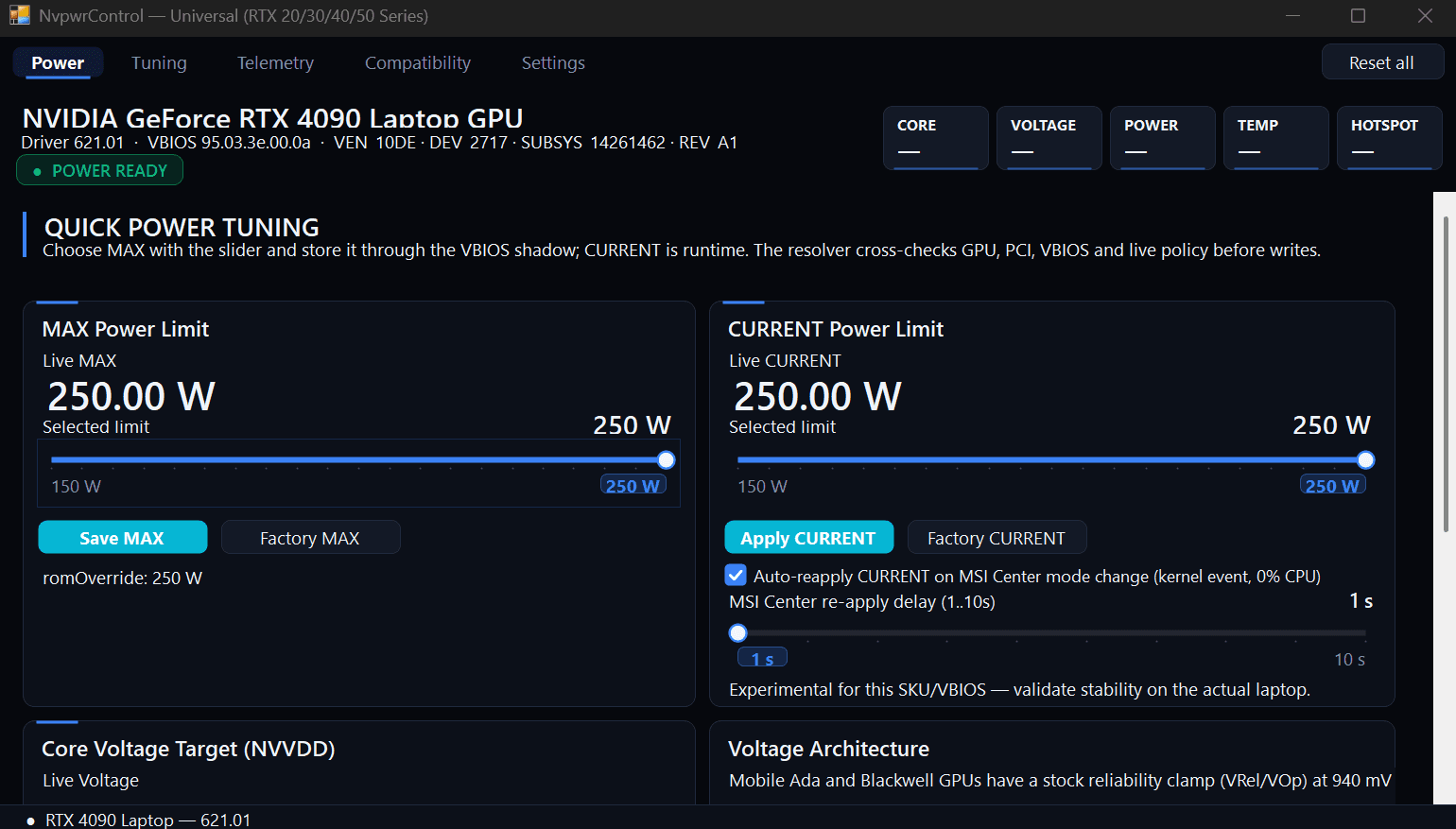
A NVIDIA limita no firmware as GPUs RTX de notebook a 175 W ou menos, seja qual for o resfriamento do seu notebook. O NvpwrControl eleva esse limite até 250 W. No 3DMark, isso significou cerca de 30% mais desempenho de GPU.
- Leitura
- RTX 4090 Laptop
- Limite de potência, de fábrica
- 175 W
- Limite de potência, desbloqueado
- 250 W
- Gráficos Time Spy, média de fábrica
- 21.007
- Gráficos Time Spy, desbloqueado
- 25.564
- Variação
- +22%
01
O limite
O mesmo chip da placa desktop. Metade da potência.
As GPUs de notebook topo de linha usam os mesmos dies das placas desktop. A RTX 4090 Laptop usa o chip AD103 da RTX 4080 desktop, especificada para 320 W. No notebook, o firmware da NVIDIA a limita a 175 W, e os fabricantes de notebooks só podem configurá-la abaixo disso.
O limite é o mesmo em um notebook fino de 14 polegadas e em uma máquina de 18 polegadas projetada para dissipar muito mais calor. Se o seu resfriamento tem folga, o chip pode usar mais potência do que o limite permite.
Tabela 1 — Potência nominal, placa desktop vs. versão para notebook do mesmo die
| GPU de notebook | Placa desktop e limite no notebook |
|---|---|
| RTX 5090 LaptopGB203 · mesmo die da RTX 5080 | 360 W 175 W |
| RTX 4090 LaptopAD103 · mesmo die da RTX 4080 | 320 W 175 W |
| RTX 5080 LaptopGB203 · mesmo die da RTX 5070 Ti | 300 W 175 W |
| RTX 5070 Ti LaptopGB205 · mesmo die da RTX 5070 | 250 W 140 W |
Os valores desktop são a potência gráfica total de referência da NVIDIA. Os valores de notebook são o TGP máximo, incluindo o Dynamic Boost. As versões para notebook podem ter um pouco menos núcleos ativos que as equivalentes desktop.
02
Resultados
De +21% a +54% no 3DMark.
Execuções válidas do 3DMark em notebooks desbloqueados, comparadas com o resultado médio de fábrica da mesma GPU.
Tabela 2 — Pontuação gráfica, notebooks de fábrica vs. desbloqueados
RTX 4090 Laptop
3DMark Time Spy · Pontuação gráfica
Pontuação geral de 24.267 vs. a média de 20.850 do 3DMark para o mesmo hardware.
21.00725.564+22%vs. média de fábrica
RTX 5070 Ti Laptop
3DMark Time Spy · Pontuação gráfica
Pontuação geral de 18.754 vs. a média de 15.866 do 3DMark para o mesmo hardware.
17.22520.858+21%vs. mediana de fábrica
RTX 5090 Laptop
3DMark Steel Nomad · Pontuação
Acima do melhor resultado de fábrica registrado (6.329).
5.8999.072+54%vs. média de fábrica
RTX 5080 Laptop
3DMark Steel Nomad · Pontuação
Acima do melhor resultado de fábrica registrado (5.545).
4.8547.338+51%vs. média de fábrica
Fig. 2a — RTX 4090 Laptop, 3DMark Time Spy, 25.564. Clique para ampliar.
Fig. 2b — RTX 5070 Ti Laptop, 3DMark Time Spy, 20.858. Clique para ampliar.
Fig. 2c — RTX 5090 Laptop, 3DMark Steel Nomad, 9.072. Clique para ampliar.
Fig. 2d — RTX 5080 Laptop, 3DMark Steel Nomad, 7.338. Clique para ampliar.
Método. As referências de fábrica são médias do banco de dados de benchmarks do Notebookcheck para cada GPU de notebook (mediana para a RTX 5070 Ti Laptop). Elas abrangem notebooks de fábrica em diversas configurações de potência OEM. Os resultados desbloqueados incluem os offsets de clock disponíveis no NvpwrControl. Seus ganhos dependem do resfriamento, da fonte e do silício do seu notebook.
03
Procedimento
Três etapas, verificadas antes de cada gravação.
O NvpwrControl trabalha diretamente com o driver da NVIDIA para alterar um limite que ferramentas como o MSI Afterburner não alcançam. O Afterburner pode ajustar os clocks, mas não consegue elevar o teto de potência de uma GPU de notebook.
- 1
Identificar
Antes de gravar qualquer coisa, o app confere sua GPU, os IDs PCI, o driver NVIDIA e a VBIOS com a política de energia ativa. Se algo não corresponder, as alterações de potência ficam bloqueadas.
- 2
Definir MAX
Escolha um novo limite máximo de potência, salve e reinicie. O app faz antes o backup das configurações do driver NVIDIA e nunca faz flash da VBIOS da sua GPU.
- 3
Aplicar CURRENT
Após reiniciar, defina o limite em tempo de execução com a GPU ociosa. Se o MSI Center o redefinir ao trocar de modo, a opção de reaplicar automaticamente o define de novo por meio de um evento do kernel, sem usar CPU nesse intervalo.
Também no app — Tudo em uma tela, com leituras ao vivo.
- Limite de potência
- Eleve o teto de TGP em passos de 5 W, além do limite definido pelo fabricante do notebook.
- Redefinir tudo
- Um clique devolve o CURRENT ao padrão de fábrica e remove o override de MAX e a inicialização automática.
- Offsets de clock
- Offset do núcleo até ±1.000 MHz e da memória até ±3.000 MHz via NVAPI.
- Tensão alvo
- Controle experimental da curva V/F da linha NVVDD, para usuários avançados.
- Telemetria
- Clocks, tensão, potência, temperatura e hotspot, além de P-states e linhas de alimentação.
- Ferramentas OEM
- Reaplica o seu limite após trocas de modo do MSI Center, com atraso de 1–10 s.
04
Compatibilidade
RTX 50 e 40 compatíveis. RTX 30 e 20 agora experimentais.
Windows 10 e 11 (64 bits), com direitos de administrador. Cada GPU compatível tem uma faixa-alvo. O app valida o driver NVIDIA e a VBIOS antes de permitir qualquer alteração.
| GPU de notebook | Faixa-alvo |
|---|---|
| RTX 5090 | 175–250 W |
| RTX 5080 | 175–250 W |
| RTX 5070 Ti | 140–180 W |
| RTX 5070 | 115–140 W |
| RTX 5060 | 115–140 W |
| RTX 5050 | 115–140 W |
| GPU de notebook | Faixa-alvo |
|---|---|
| RTX 4090 | 150–250 W |
| RTX 4080 | 150–225 W |
| RTX 4070 | 120–150 W |
| RTX 4060 | 120–150 W |
| RTX 4050 | 115–140 W |
Novo — suporte experimental
- RTX 30GPUs Ampere de notebookExperimental
- RTX 20GPUs Turing de notebookExperimental
Notebooks mais antigos agora também podem ser desbloqueados. Experimental significa que os limites ainda não foram validados para todos os modelos; por isso, aumente o limite em pequenos passos e verifique a estabilidade no seu próprio notebook.
05
Notas
Leia antes de desbloquear.
Preciso de uma fonte mais potente?
Talvez. A GPU consome mais com limites maiores, então a fonte precisa ter potência suficiente para GPU e CPU juntas. Se não der conta, o notebook vai reduzir o desempenho ou descarregar a bateria mesmo ligado na tomada.
Dá para desfazer?
Sim. Redefinir tudo devolve o CURRENT ao padrão de fábrica e remove o override de MAX e a inicialização automática; reinicie se for solicitado. O app faz backup das configurações do driver NVIDIA antes de alterar o MAX e nunca faz flash do chip da VBIOS da GPU.
Preciso instalar alguma coisa?
Não. É portátil: extraia o zip em uma pasta comum e execute o NvpwrControl.exe como administrador. O Windows SmartScreen pode exibir um aviso porque o app não tem assinatura de código; escolha Mais informações e depois Executar assim mesmo. O README incluído no download explica a primeira execução.
Por que não posso usar só o MSI Afterburner?
O Afterburner e ferramentas semelhantes ajustam offsets de clock e memória dentro dos limites que o driver permite. Em notebooks, o teto de potência é bloqueado, então eles não conseguem elevá-lo. O NvpwrControl altera o próprio limite.
O que significa suporte experimental para as séries RTX 20 e 30?
O desbloqueio funciona nessas gerações, mas as faixas-alvo ainda não foram validadas em todos os modelos. Comece perto do limite de fábrica, aumente em pequenos passos e teste a estabilidade no seu próprio notebook.
É uma assinatura?
Não. É um pagamento único por uma licença vitalícia, e todas as atualizações futuras estão incluídas. Você baixa as novas versões na sua conta.
Vou perder a garantia?
Depende do fabricante do seu notebook. O NvpwrControl é um software e pode ser revertido, mas operar o hardware além da configuração de fábrica pode afetar pedidos de garantia.
É feito pela NVIDIA?
Não. O NvpwrControl é independente e não é afiliado, patrocinado nem endossado pela NVIDIA ou por qualquer fabricante de notebooks.
06
Licença
Um pagamento. Todas as atualizações depois dele.
NvpwrControl · licença vitalícia
US$ 9,99
Pagamento único, USD
- Licença
- Vitalícia, para uma pessoa. Sem assinatura.
- Atualizações
- Todas as versões futuras, incluindo suporte a novas GPUs e drivers.
- GPUs
- Séries RTX 50 e 40, além das RTX 30 e 20 em modo experimental.
- Entrega
- Download na sua conta logo após o pagamento e a qualquer momento depois.
O pagamento é processado pela Stripe. Primeiro você entra com seu e-mail, para que sua licença e seus downloads fiquem vinculados à sua conta.
Fim da folha de dados