175 W 上限只是一项设置。
无论笔记本散热如何,NVIDIA 都在固件中将 RTX 笔记本显卡的功耗限制在 175 W 以内。NvpwrControl 可将这一上限提升至最高 250 W。在 3DMark 中,这带来了约 30% 的 GPU 性能提升。
- 读数
- RTX 4090 Laptop
- 功耗限制(默认)
- 175 W
- 功耗限制(解锁后)
- 250 W
- Time Spy 显卡分数(默认平均)
- 21,007
- Time Spy 显卡分数(解锁后)
- 25,564
- 变化
- +22%
01
功耗上限
与桌面显卡同一颗芯片,功耗只有一半。
旗舰笔记本显卡与桌面显卡采用相同的核心。RTX 4090 Laptop 使用的是桌面版 RTX 4080 的 AD103 芯片,桌面版额定功耗为 320 W。而在笔记本中,NVIDIA 固件将其限制在 175 W,笔记本厂商只能设得更低。
无论是轻薄的 14 英寸笔记本,还是散热能力强得多的 18 英寸机型,这个上限都一样。只要散热还有余量,芯片就能使用超出上限的功耗。
表 1 — 额定功耗:同一核心的桌面显卡与笔记本版本对比
| 笔记本显卡 | 桌面显卡与笔记本上限 |
|---|---|
| RTX 5090 LaptopGB203 · 与 RTX 5080 同核心 | 360 W 175 W |
| RTX 4090 LaptopAD103 · 与 RTX 4080 同核心 | 320 W 175 W |
| RTX 5080 LaptopGB203 · 与 RTX 5070 Ti 同核心 | 300 W 175 W |
| RTX 5070 Ti LaptopGB205 · 与 RTX 5070 同核心 | 250 W 140 W |
桌面版数据为 NVIDIA 公版总显卡功耗。笔记本数据为含 Dynamic Boost 的最大 TGP。笔记本版本启用的核心数可能略少于对应的桌面版。
02
测试结果
3DMark 提升 +21% 至 +54%。
解锁后笔记本的有效 3DMark 成绩,与同款 GPU 默认状态下的平均成绩对比。
表 2 — 显卡分数:默认笔记本与解锁后对比
RTX 4090 Laptop
3DMark Time Spy · 显卡分数
总分 24,267,同硬件的 3DMark 平均为 20,850。
21,00725,564+22%对比默认平均
RTX 5070 Ti Laptop
3DMark Time Spy · 显卡分数
总分 18,754,同硬件的 3DMark 平均为 15,866。
17,22520,858+21%对比默认中位数
RTX 5090 Laptop
3DMark Steel Nomad · 分数
高于有记录的最佳默认成绩(6,329)。
5,8999,072+54%对比默认平均
RTX 5080 Laptop
3DMark Steel Nomad · 分数
高于有记录的最佳默认成绩(5,545)。
4,8547,338+51%对比默认平均
图 2a — RTX 4090 Laptop,3DMark Time Spy,25,564。点击放大。
图 2b — RTX 5070 Ti Laptop,3DMark Time Spy,20,858。点击放大。
图 2c — RTX 5090 Laptop,3DMark Steel Nomad,9,072。点击放大。
图 2d — RTX 5080 Laptop,3DMark Steel Nomad,7,338。点击放大。
方法。默认参考值取自 Notebookcheck 基准数据库中各笔记本显卡的平均值(RTX 5070 Ti Laptop 为中位数),涵盖多种 OEM 功耗设置下的默认笔记本。解锁后的成绩包含 NvpwrControl 提供的频率偏移。实际提升取决于笔记本的散热、电源适配器和芯片体质。
03
操作流程
三个步骤,每次写入前都会校验。
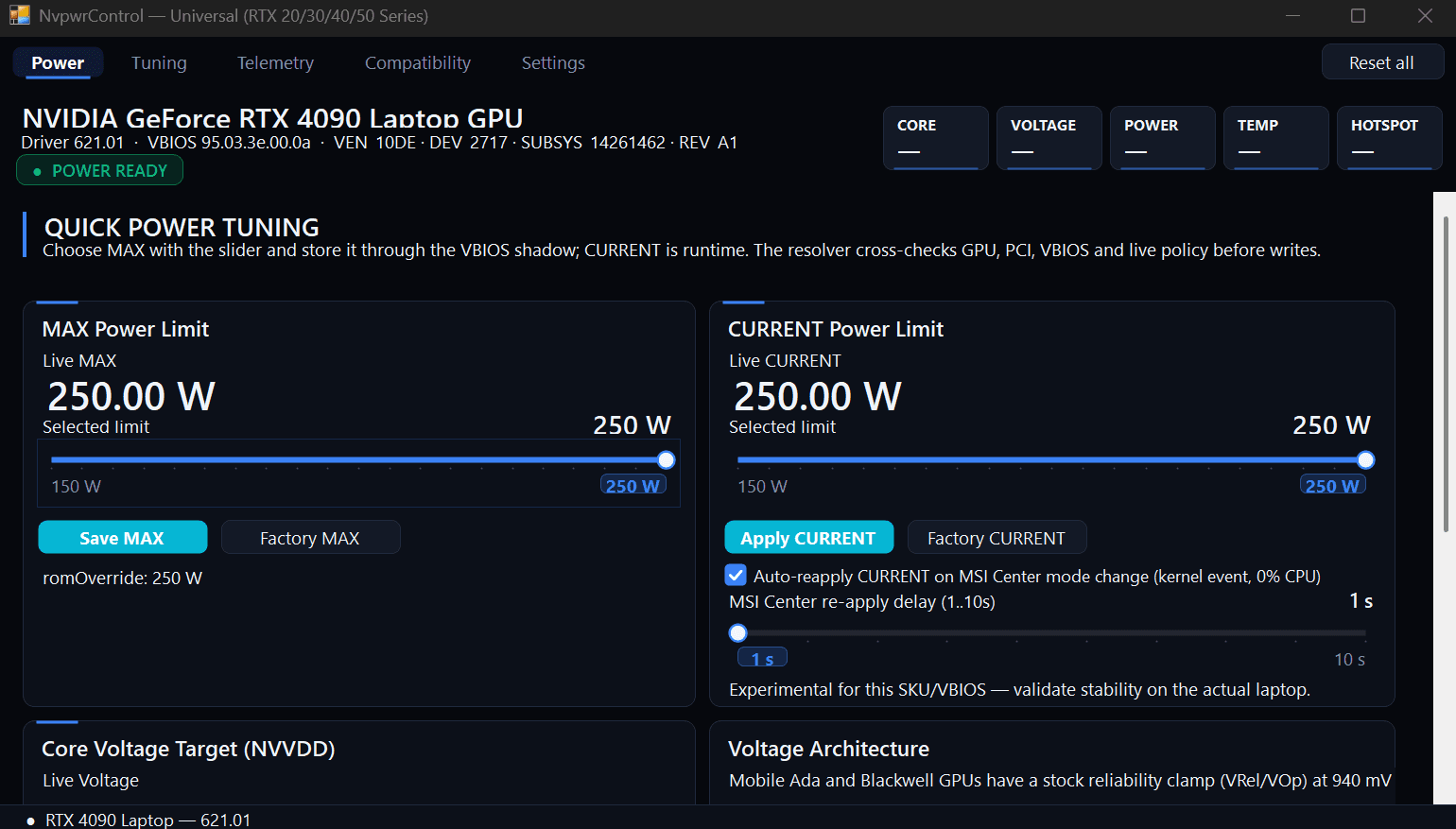
NvpwrControl 直接与 NVIDIA 驱动协作,修改 MSI Afterburner 等工具无法触及的限制。Afterburner 可以调整频率,但无法提高笔记本显卡的功耗上限。
- 1
识别
写入任何内容之前,程序会将你的 GPU、PCI ID、NVIDIA 驱动和 VBIOS 与实时功耗策略进行核对。如有不匹配,功耗修改将保持锁定。
- 2
设置 MAX
选择新的最大功耗限制,保存并重启。程序会先备份 NVIDIA 驱动设置,且绝不刷写 GPU 的 VBIOS。
- 3
应用 CURRENT
重启后,在 GPU 空闲时设置运行时限制。如果 MSI Center 在切换模式时将其重置,自动重设选项会在内核事件触发时重新设置,其间不占用 CPU。
程序其他功能 — 所有功能集中在一个界面,附带实时读数。
- 功耗限制
- 以 5 W 为步进提高 TGP 上限,突破笔记本厂商设定的限制。
- 全部重置
- 一键将 CURRENT 恢复默认,并移除 MAX 覆盖值和开机自启。
- 频率偏移
- 通过 NVAPI 调整核心频率偏移最高 ±1000 MHz,显存最高 ±3000 MHz。
- 目标电压
- 面向高级用户的 NVVDD 供电轨实验性 V/F 曲线控制。
- 传感器
- 频率、电压、功耗、温度和热点温度,以及 P-State 和供电轨。
- OEM 工具
- MSI Center 切换模式后,以 1–10 秒的延迟重新应用你的限制。
04
兼容性
支持 RTX 50 和 40 系列。RTX 30 和 20 系列现为实验性支持。
Windows 10 和 11(64 位),需要管理员权限。每款受支持的 GPU 都有目标范围。程序在允许任何修改之前,会先校验你的 NVIDIA 驱动和 VBIOS。
| 笔记本显卡 | 目标范围 |
|---|---|
| RTX 5090 | 175–250 W |
| RTX 5080 | 175–250 W |
| RTX 5070 Ti | 140–180 W |
| RTX 5070 | 115–140 W |
| RTX 5060 | 115–140 W |
| RTX 5050 | 115–140 W |
| 笔记本显卡 | 目标范围 |
|---|---|
| RTX 4090 | 150–250 W |
| RTX 4080 | 150–225 W |
| RTX 4070 | 120–150 W |
| RTX 4060 | 120–150 W |
| RTX 4050 | 115–140 W |
新增 — 实验性支持
- RTX 30Ampere 笔记本显卡实验性
- RTX 20Turing 笔记本显卡实验性
旧款笔记本现在也可以解锁。实验性意味着限制值尚未在每款机型上验证,因此请小幅逐步提高限制,并在你自己的笔记本上检查稳定性。
05
注意事项
解锁前请阅读。
需要更大功率的电源适配器吗?
可能需要。限制越高,GPU 功耗越大,因此适配器的功率需要足够同时供应 GPU 和 CPU。如果跟不上,笔记本会降频,或在插电时仍消耗电池电量。
可以撤销吗?
可以。“全部重置”会将 CURRENT 恢复默认,并移除 MAX 覆盖值和开机自启;如有提示,请重启。程序在修改 MAX 前会备份 NVIDIA 驱动设置,且绝不刷写 GPU 的 VBIOS 芯片。
需要安装吗?
不需要。它是免安装的便携软件:将 zip 解压到普通文件夹,以管理员身份运行 NvpwrControl.exe。由于程序没有代码签名,Windows SmartScreen 可能会发出警告;请点击“更多信息”,然后点击“仍要运行”。下载包中的 README 会引导你完成首次运行。
为什么不能直接用 MSI Afterburner?
Afterburner 等工具只能在驱动允许的范围内调整核心和显存频率偏移。笔记本的功耗上限是锁定的,它们无法提高。NvpwrControl 修改的是限制本身。
RTX 20 和 30 系列的实验性支持是什么意思?
解锁在这些世代上可以使用,但目标范围尚未在每款机型上验证。请从接近默认限制的值开始,小幅逐步提高,并在你自己的笔记本上测试稳定性。
是订阅制吗?
不是。一次性付费购买永久授权,包含今后所有更新。新版本可在你的账户中下载。
会导致保修失效吗?
这取决于你的笔记本厂商。NvpwrControl 是软件,可以还原,但让硬件超出默认配置运行可能会影响保修申请。
这是 NVIDIA 出品的吗?
不是。NvpwrControl 是独立软件,与 NVIDIA 或任何笔记本厂商均无隶属、赞助或认可关系。
06
授权
一次付费,后续更新全部包含。
NvpwrControl · 永久授权
US$9.99
一次性付费,USD
- 授权
- 永久,限一人使用。无需订阅。
- 更新
- 今后所有版本,包括对新 GPU 和新驱动的支持。
- GPU
- RTX 50 和 40 系列,以及实验性支持的 RTX 30 和 20 系列。
- 交付
- 付款后立即在账户中下载,之后也可随时下载。
结账由 Stripe 处理。你需要先用邮箱登录,这样授权和下载会与你的账户绑定。