Das 175 W-Limitist eine Einstellung.
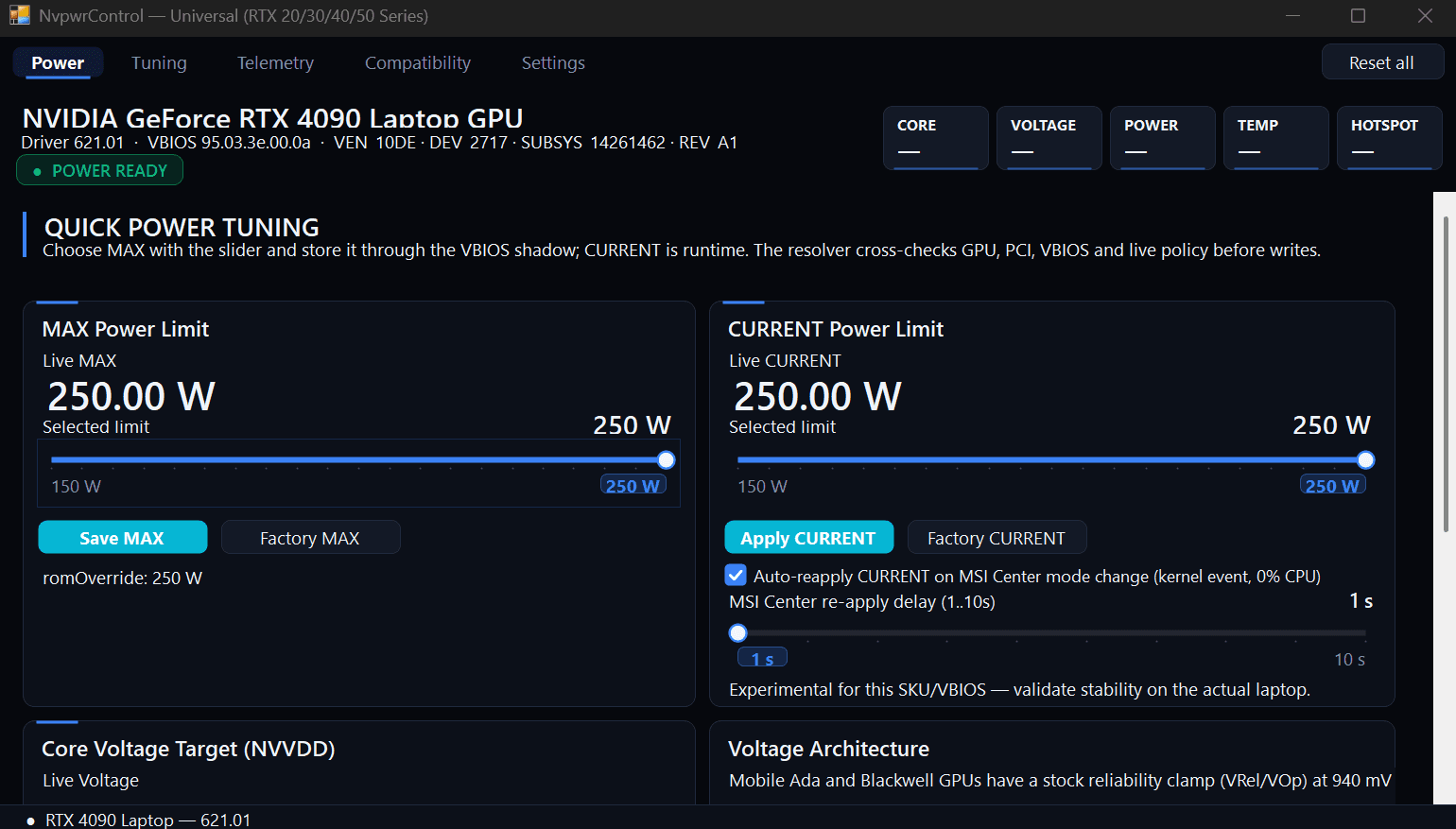
NVIDIA begrenzt RTX-Laptop-GPUs per Firmware auf 175 W oder weniger, unabhängig von der Kühlung Ihres Laptops. NvpwrControl hebt dieses Limit auf bis zu 250 W an. In 3DMark brachte das rund 30 % mehr GPU-Leistung.
- Messwerte
- RTX 4090 Laptop
- Power-Limit, ab Werk
- 175 W
- Power-Limit, freigeschaltet
- 250 W
- Time Spy Grafik, Ø ab Werk
- 21.007
- Time Spy Grafik, freigeschaltet
- 25.564
- Änderung
- +22%
01
Das Limit
Gleicher Chip wie die Desktop-Karte. Halbe Leistung.
Flaggschiff-GPUs für Laptops basieren auf denselben Dies wie Desktop-Karten. Die RTX 4090 Laptop nutzt den AD103-Chip der Desktop-RTX 4080, die für 320 W ausgelegt ist. Im Laptop begrenzt die NVIDIA-Firmware sie auf 175 W, und Laptop-Hersteller können sie nur niedriger konfigurieren.
Das Limit ist in einem dünnen 14-Zoll-Laptop dasselbe wie in einem 18-Zoll-Gerät, das für weit mehr Kühlleistung gebaut ist. Hat Ihre Kühlung Reserven, kann der Chip mehr Leistung aufnehmen, als das Limit zulässt.
Tabelle 1 — Nennleistung, Desktop-Karte vs. Laptop-Version desselben Dies
| Laptop-GPU | Desktop-Karte und Laptop-Limit |
|---|---|
| RTX 5090 LaptopGB203 · derselbe Die wie RTX 5080 | 360 W 175 W |
| RTX 4090 LaptopAD103 · derselbe Die wie RTX 4080 | 320 W 175 W |
| RTX 5080 LaptopGB203 · derselbe Die wie RTX 5070 Ti | 300 W 175 W |
| RTX 5070 Ti LaptopGB205 · derselbe Die wie RTX 5070 | 250 W 140 W |
Desktop-Werte sind NVIDIAs Referenzangaben zur Total Graphics Power. Laptop-Werte sind die maximale TGP einschließlich Dynamic Boost. Laptop-Varianten haben teils etwas weniger aktive Kerne als ihre Desktop-Pendants.
02
Ergebnisse
+21 % bis +54 % in 3DMark.
Gültige 3DMark-Durchläufe freigeschalteter Laptops, verglichen mit dem durchschnittlichen Ergebnis ab Werk für dieselbe GPU.
Tabelle 2 — Grafik-Score, Laptops ab Werk vs. freigeschaltet
RTX 4090 Laptop
3DMark Time Spy · Grafik-Score
Gesamtscore 24.267 vs. 20.850 im 3DMark-Durchschnitt für dieselbe Hardware.
21.00725.564+22%vs. Durchschnitt ab Werk
RTX 5070 Ti Laptop
3DMark Time Spy · Grafik-Score
Gesamtscore 18.754 vs. 15.866 im 3DMark-Durchschnitt für dieselbe Hardware.
17.22520.858+21%vs. Median ab Werk
RTX 5090 Laptop
3DMark Steel Nomad · Score
Über dem besten erfassten Ergebnis ab Werk (6.329).
5.8999.072+54%vs. Durchschnitt ab Werk
RTX 5080 Laptop
3DMark Steel Nomad · Score
Über dem besten erfassten Ergebnis ab Werk (5.545).
4.8547.338+51%vs. Durchschnitt ab Werk
Abb. 2a — RTX 4090 Laptop, 3DMark Time Spy, 25.564. Zum Vergrößern klicken.
Abb. 2b — RTX 5070 Ti Laptop, 3DMark Time Spy, 20.858. Zum Vergrößern klicken.
Abb. 2c — RTX 5090 Laptop, 3DMark Steel Nomad, 9.072. Zum Vergrößern klicken.
Abb. 2d — RTX 5080 Laptop, 3DMark Steel Nomad, 7.338. Zum Vergrößern klicken.
Methode. Die Referenzwerte ab Werk sind Durchschnitte aus der Benchmark-Datenbank von Notebookcheck für die jeweilige Laptop-GPU (Median bei der RTX 5070 Ti Laptop). Sie umfassen Laptops ab Werk mit unterschiedlichen Power-Einstellungen der Hersteller. Freigeschaltete Ergebnisse enthalten die in NvpwrControl verfügbaren Takt-Offsets. Ihre Zugewinne hängen von Kühlung, Netzteil und Chipgüte Ihres Laptops ab.
03
Ablauf
Drei Schritte, geprüft vor jedem Schreibzugriff.
NvpwrControl arbeitet direkt mit dem NVIDIA-Treiber und ändert ein Limit, an das Tools wie MSI Afterburner nicht herankommen. Afterburner kann Takte verschieben, aber nicht die Leistungsobergrenze einer Laptop-GPU anheben.
- 1
Identifizieren
Die App prüft GPU, PCI-IDs, NVIDIA-Treiber und VBIOS gegen die aktive Power-Policy, bevor irgendetwas geschrieben wird. Passt etwas nicht, bleiben Änderungen an der Leistung gesperrt.
- 2
MAX festlegen
Wählen Sie ein neues maximales Power-Limit, speichern Sie es und starten Sie neu. Die App sichert vorher die Einstellungen des NVIDIA-Treibers und flasht nie das VBIOS Ihrer GPU.
- 3
CURRENT anwenden
Setzen Sie nach dem Neustart das Laufzeit-Limit, während die GPU im Leerlauf ist. Setzt MSI Center es beim Moduswechsel zurück, wendet die Option zum automatischen erneuten Anwenden es per Kernel-Event wieder an, ohne zwischendurch CPU-Last zu erzeugen.
Außerdem in der App — Alles auf einem Bildschirm, mit Live-Messwerten.
- Power-Limit
- TGP-Obergrenze in Schritten von 5 W anheben, über das vom Laptop-Hersteller gesetzte Limit hinaus.
- Alles zurücksetzen
- Ein Klick setzt CURRENT auf den Werkswert zurück und entfernt MAX-Override und Autostart.
- Takt-Offsets
- Kerntakt-Offset bis ±1000 MHz und Speichertakt-Offset bis ±3000 MHz über NVAPI.
- Zielspannung
- Experimentelle Steuerung der V/F-Kurve für die NVVDD-Schiene, für fortgeschrittene Nutzer.
- Telemetrie
- Takte, Spannung, Leistung, Temperatur und Hotspot, dazu P-States und Spannungsschienen.
- OEM-Tools
- Wendet Ihr Limit nach Moduswechseln im MSI Center erneut an, mit 1–10 s Verzögerung.
04
Kompatibilität
RTX 50 und 40 unterstützt. RTX 30 und 20 jetzt experimentell.
Windows 10 und 11 (64 Bit) mit Administratorrechten. Für jede unterstützte GPU gibt es einen Zielbereich. Die App validiert NVIDIA-Treiber und VBIOS, bevor sie eine Änderung zulässt.
| Laptop-GPU | Zielbereich |
|---|---|
| RTX 5090 | 175–250 W |
| RTX 5080 | 175–250 W |
| RTX 5070 Ti | 140–180 W |
| RTX 5070 | 115–140 W |
| RTX 5060 | 115–140 W |
| RTX 5050 | 115–140 W |
| Laptop-GPU | Zielbereich |
|---|---|
| RTX 4090 | 150–250 W |
| RTX 4080 | 150–225 W |
| RTX 4070 | 120–150 W |
| RTX 4060 | 120–150 W |
| RTX 4050 | 115–140 W |
Neu — experimentelle Unterstützung
- RTX 30Ampere-Laptop-GPUsExperimentell
- RTX 20Turing-Laptop-GPUsExperimentell
Jetzt lassen sich auch ältere Laptops freischalten. Experimentell heißt: Die Limits sind noch nicht für jedes Modell validiert. Erhöhen Sie das Limit daher in kleinen Schritten und prüfen Sie die Stabilität auf Ihrem eigenen Laptop.
05
Hinweise
Vor dem Freischalten lesen.
Brauche ich ein stärkeres Netzteil?
Möglicherweise. Bei höheren Limits zieht die GPU mehr Strom, daher muss Ihr Netzteil genug Leistung für GPU und CPU zusammen liefern. Reicht es nicht, drosselt der Laptop oder entlädt trotz angeschlossenem Netzteil den Akku.
Kann ich es rückgängig machen?
Ja. „Alles zurücksetzen“ stellt CURRENT auf den Werkswert zurück und entfernt MAX-Override und Autostart; starten Sie neu, falls die App dazu auffordert. Vor jeder Änderung an MAX sichert die App die Einstellungen des NVIDIA-Treibers, und sie flasht nie den VBIOS-Chip der GPU.
Muss ich etwas installieren?
Nein. Die App ist portabel: Entpacken Sie die ZIP-Datei in einen normalen Ordner und starten Sie NvpwrControl.exe als Administrator. Windows SmartScreen kann warnen, weil die App nicht codesigniert ist; wählen Sie „Weitere Informationen“ und dann „Trotzdem ausführen“. Die README im Download führt durch den ersten Start.
Warum nicht einfach MSI Afterburner?
Afterburner und ähnliche Tools verstellen Takt- und Speicher-Offsets innerhalb der Grenzen, die der Treiber erlaubt. Bei Laptops ist die Leistungsobergrenze gesperrt, also können sie sie nicht anheben. NvpwrControl ändert das Limit selbst.
Was bedeutet experimentelle Unterstützung für RTX 20 und 30?
Das Freischalten funktioniert bei diesen Generationen, aber die Zielbereiche sind noch nicht für jedes Modell validiert. Beginnen Sie nahe am Werks-Limit, erhöhen Sie in kleinen Schritten und testen Sie die Stabilität auf Ihrem eigenen Laptop.
Ist es ein Abo?
Nein. Sie zahlen einmal für eine lebenslange Lizenz, und alle künftigen Updates sind enthalten. Neue Versionen laden Sie in Ihrem Konto herunter.
Erlischt dadurch meine Garantie?
Das hängt vom Laptop-Hersteller ab. NvpwrControl ist Software und lässt sich rückgängig machen, doch der Betrieb von Hardware über die Werkskonfiguration hinaus kann Garantieansprüche beeinträchtigen.
Stammt das von NVIDIA?
Nein. NvpwrControl ist unabhängig, steht in keiner Verbindung zu NVIDIA oder einem Laptop-Hersteller und wird von ihnen weder gesponsert noch unterstützt.
06
Lizenz
Einmal zahlen. Alle Updates danach.
NvpwrControl · Lifetime-Lizenz
9,99 $
Einmalzahlung, USD
- Lizenz
- Lebenslang, für eine Person. Kein Abo.
- Updates
- Jede künftige Version, inklusive Unterstützung neuer GPUs und Treiber.
- GPUs
- RTX 50 und 40, dazu experimentell RTX 30 und 20.
- Lieferung
- Download in Ihrem Konto direkt nach der Zahlung und jederzeit danach.
Die Zahlung wird über Stripe abgewickelt. Sie melden sich zuerst mit Ihrer E-Mail-Adresse an, damit Lizenz und Downloads mit Ihrem Konto verknüpft bleiben.
Ende des Datenblatts